
功能介紹 / 檔案管理與瀏覽檢視
檔案管理與
瀏覽檢視
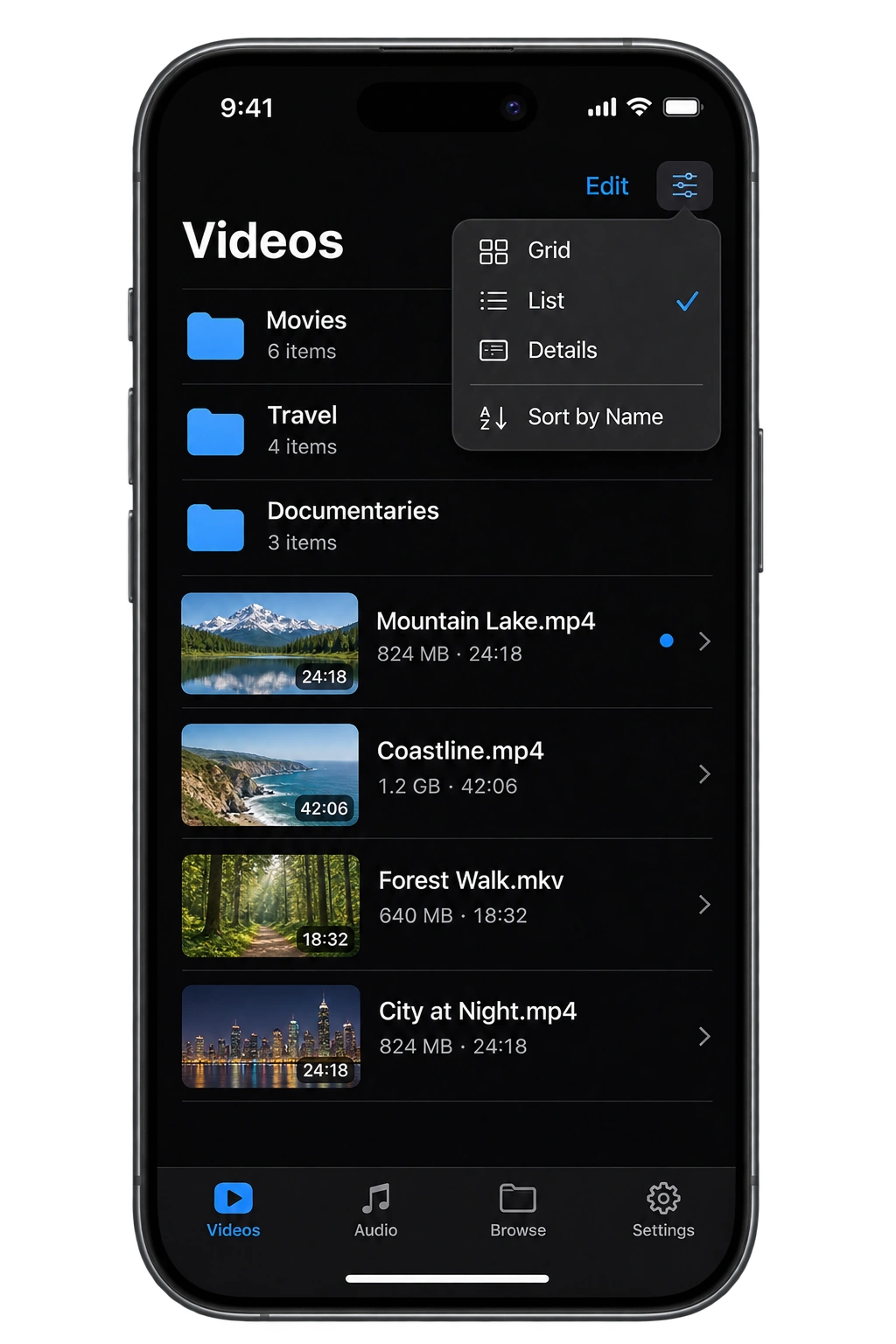
按真實資料夾瀏覽和整理本地媒體,支持多選、批次重新命名、移動、刪除和分享。影片提供網格、列表與詳細資訊檢視,配合排序和檔案搜索查找內容。
iPhone · iPad · Duo 內外螢幕
檔案管理
影片和音訊按設備中的實際目錄顯示。進入目錄後,可以播放檔案,也可以在編輯模式下整理應用內的本地檔案和資料夾。
新建目錄
在當前目錄中創建資料夾,按劇集、專輯或用途分類存放檔案。
多選操作
長按檔案或目錄進入選擇模式,逐項選擇或全選,再執行刪除及更多操作。
批次重新命名
為一批檔案設定基礎名稱並自動編號,保留原有擴展名。確認前可以預覽完整的新舊名稱。
移入目錄
將選中的檔案或資料夾移動到另一目錄。遇到同名檔案時,可以取消、覆蓋或保留兩者。
刪除檔案與目錄
刪除選中的本地內容,確認前可以取消。刪除目錄時也會刪除其中的內容。
分享與檔案資訊
通過系統分享功能發送檔案,或查看所選檔案的名稱、路徑、類型和大小等資訊。
瀏覽檢視
影片頁可以切換三種檢視,顯示同一目錄中的內容。音訊頁提供列表和詳細資訊兩種檢視。
- 網格
- 以縮略圖為主瀏覽影片,同時查看檔案名、時長等資訊,適合按畫面查找內容。
- 列表
- 按行顯示檔案,結合名稱、縮略圖等資訊瀏覽,適合查看較多檔案和較長的名稱。
- 詳細資訊
- 按列比較檔案。影片目錄顯示名稱、大小、類型和修改時間;音訊目錄顯示名稱、藝術家、專輯和時長,窄屏下會調整可見列。
觀看狀態
未觀看的影片在名稱前顯示藍色圓點,影片條目可顯示已有播放進度;也可以手動設定已看或未看。
顯示全部檔案
在目錄中查看字幕、圖片及其他普通檔案,便於把媒體與配套檔案放在一起管理。
檔案排序
通過檢視選單調整排序;詳細資訊檢視也可以點擊列標題選擇排序方式。切換檢視後保持相應排序,目錄優先顯示。
- 影片目錄
- 支持按名稱、檔案大小、類型或修改時間排序,並切換升序和降序。
- 音訊目錄
- 支持按名稱、藝術家、專輯或時長排序。也可以開啓“列表使用檔案名”,按實際檔案名顯示和排序。
檔案搜索
從影片頁或音訊頁進入搜索,按檔案和目錄名稱查找整個本地庫中的內容,包括嵌套目錄中的檔案。
按類型篩選
組合選擇影片、音訊、字幕、圖片或其他檔案類型,縮小搜索結果範圍。
查看所在目錄
結果顯示名稱及相對目錄路徑,便於區分不同目錄中的同名檔案。
打開搜索結果
直接播放音影片、進入目錄;普通檔案可以查看資訊或分享。
搜索歷史
再次使用之前的搜索詞,也可以單獨刪除歷史項目或清空搜索歷史。
下載完美映畫
適用於 iPhone 和 iPad