
機能紹介 / ファイル管理と表示形式
ファイル管理と
表示形式
実際のフォルダ構成でメディアを閲覧・整理。複数選択、一括名前変更、移動、削除、共有に対応。動画はグリッド、リスト、詳細表示で閲覧でき、並べ替えと検索も使えます。
iPhone · iPad · Duo の内側・外側ディスプレイ
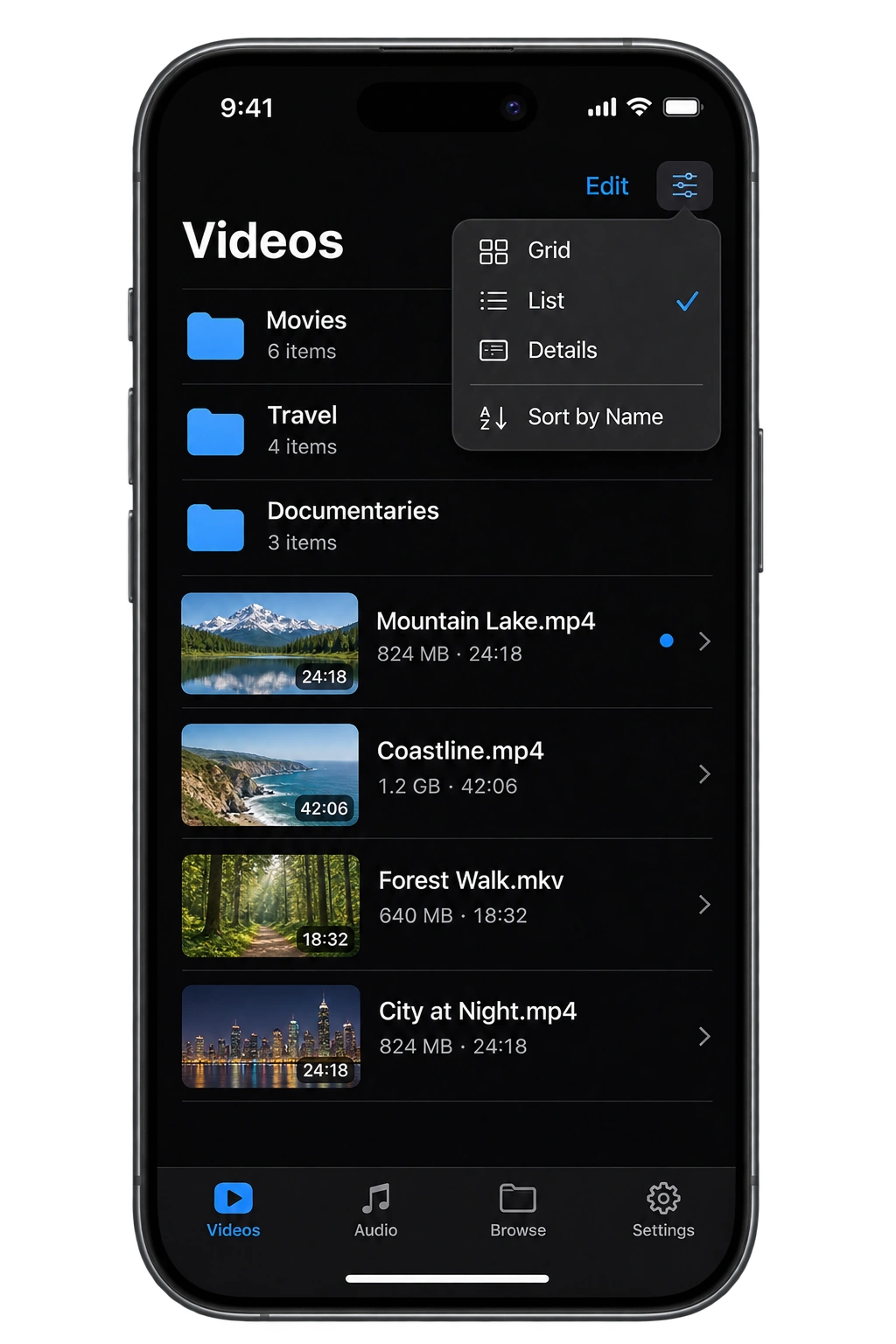
ファイル管理
動画と音声は端末内の実際のフォルダで表示されます。フォルダから再生するほか、編集モードでアプリ内のローカルファイルとフォルダを整理できます。
フォルダを作成
現在の場所にフォルダを作り、シリーズ、アルバム、用途別に分類できます。
複数選択
ファイルやフォルダを長押しして選択モードへ。一つずつ、またはすべてを選んで削除やその他の操作を実行できます。
名前の一括変更
複数ファイルに共通名と自動連番を設定し、拡張子は維持します。確定前にすべての変更前後の名前を確認できます。
フォルダへ移動
選択したファイルやフォルダを別の場所へ移動。同名がある場合はキャンセル、置き換え、両方を残す方法を選べます。
ファイルとフォルダの削除
選択したローカル項目を削除し、確認前は取り消せます。フォルダを削除すると内容も削除されます。
共有とファイル情報
システムの共有機能で送信し、名前、パス、種類、サイズなどの情報を確認できます。
表示形式
動画では同じフォルダを 3 つの形式で表示できます。音声はリストと詳細表示の 2 種類です。
- グリッド
- サムネイルを中心に名前や長さを確認し、映像から動画を探せます。
- リスト
- 名前、サムネイルなどを行ごとに表示。ファイル数が多い場合や長い名前の確認に適しています。
- 詳細表示
- 列ごとに比較できます。動画は名前、サイズ、種類、更新日時、音声は名前、アーティスト、アルバム、長さを表示し、狭い画面では表示列を調整します。
視聴状態
未視聴の動画は名前の前に青い点が付き、再生位置も表示できます。視聴済み・未視聴を手動で変更することもできます。
すべてのファイルを表示
字幕、画像、そのほかのファイルも表示し、メディアと関連ファイルをまとめて管理できます。
ファイルの並べ替え
表示メニューで並べ替えを変更します。詳細表示では列見出しからも選べます。表示を切り替えても並び順を維持し、フォルダを先に表示します。
- 動画フォルダ
- 名前、サイズ、種類、更新日時で昇順・降順に並べ替えられます。
- 音声フォルダ
- 名前、アーティスト、アルバム、長さで並べ替えられます。「リストでファイル名を使用」をオンにすると実際の名前で表示・ソートします。
ファイル検索
動画や音声の画面から、サブフォルダを含むローカルライブラリ全体のファイル名とフォルダ名を検索できます。
種類で絞り込み
動画、音声、字幕、画像、そのほかの種類を組み合わせて結果を絞り込めます。
保存先フォルダを確認
名前と相対パスを表示し、異なるフォルダにある同名ファイルを区別できます。
検索結果を開く
動画や音声を再生し、フォルダを開けます。通常のファイルは情報表示や共有ができます。
検索履歴
以前の検索語を再利用し、個別の履歴削除や履歴全体の消去ができます。
完美映画をダウンロード
iPhone・iPad 対応