
Perfilm
Perfilm est un lecteur audio et vidéo conçu pour iPhone et iPad. Parcourez et lisez facilement les films, les séries et la musique stockés sur votre appareil ou votre NAS domestique. Optimisé pour iOS.

Fonctionnalités
Exemples d’utilisation
- Soirée cinéma à la maison Lisez vos films, séries et morceaux de musique directement depuis votre NAS.
- Hors ligne en avion Transférez vos fichiers audio et vidéo sur votre téléphone avant le départ pour en profiter sans connexion pendant le vol.
- À écouter avant de dormir Lancez de la musique ou un livre audio et programmez l’arrêt de la lecture.
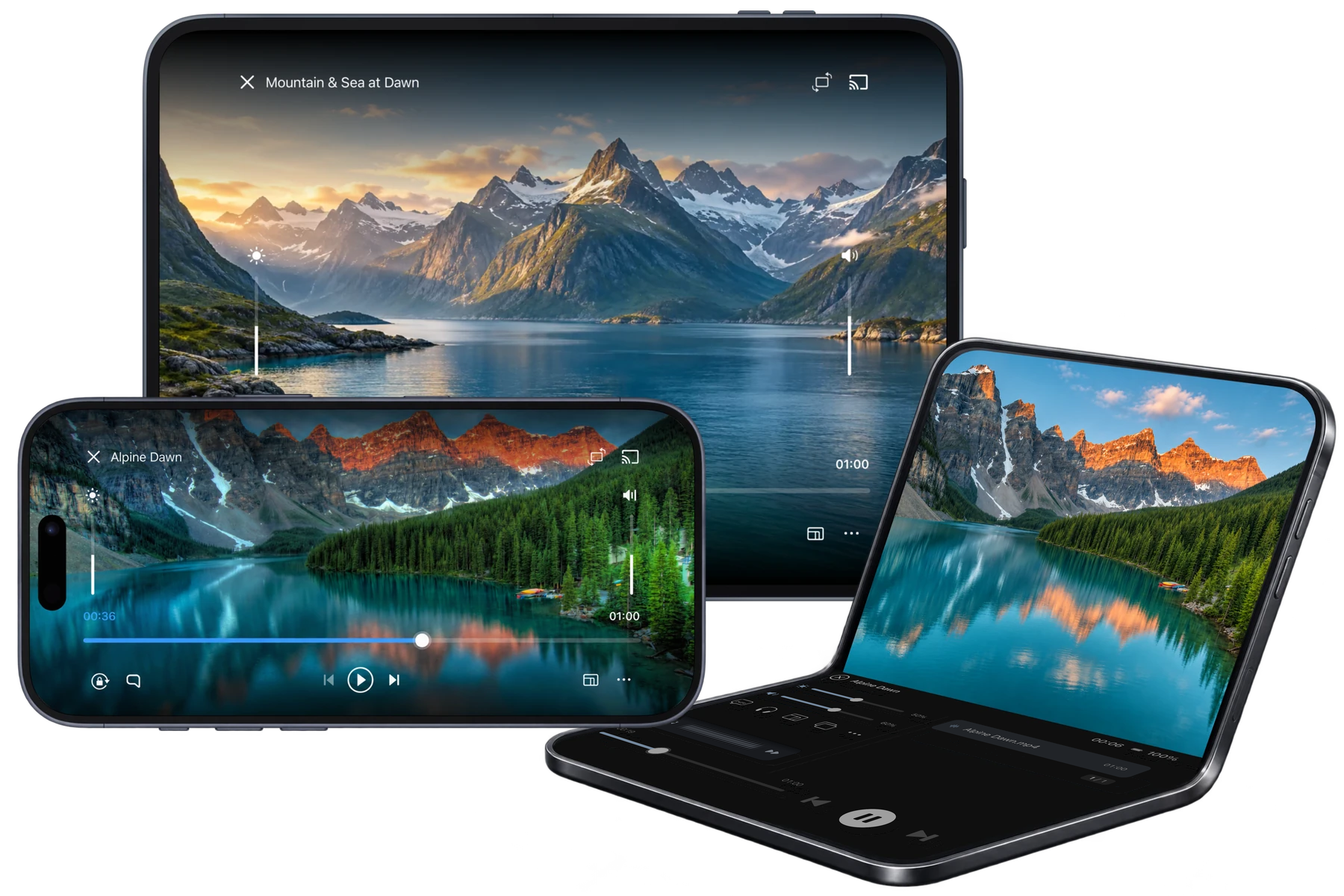
- Regarder une série sur l’iPhone Duo Sur l’iPhone Duo à demi déplié, regardez la vidéo en haut et ajustez la position de lecture en bas.
FAQ
Quels formats vidéo et audio sont pris en charge ?
Formats de fichiers vidéo : MP4 / MP4V, MKV, MOV / QT, AVI / DivX, WebM, M4V, 3GP / 3G2 / 3GPP / 3GP2, MPEG / MPG / MPE / MPEG1 / MPEG2 / MPEG4 / MP2 / MP2V / MPV2, M1V / M2V, TS / TTS / M2T / M2TS / MTS, PS / VOB / VRO / EVO, FLV / F4V, ASF / WM / WMV, RM / RMVB, OGG / OGM / OGV / OGX, DV, MXF / GXF, DVR-MS / WTV, AMV, BIK, DAV, NSV, NUV
Codecs vidéo : H.264 / AVC, H.265 / HEVC, AV1, VP8 / VP9, MPEG-1 / MPEG-2, MPEG-4 Part 2 (DivX / Xvid), H.261 / H.263, WMV / VC-1, Theora, MJPEG, ProRes, DV, RealVideo
Pistes audio des vidéos : AAC, MP3 / MP2 / MP1, FLAC, ALAC, Opus, Vorbis, PCM / LPCM, ADPCM, DTS, WMA, AMR, Speex; Dolby Digital (AC-3) et Dolby Digital Plus (E-AC-3) utilisent le décodage système d’iOS.
Fichiers audio autonomes : MP3, MP2, MP1, MPA, AAC, ADT, ADTS, M4A, M4B, FLAC, ALAC, APE, WAV, W64, AIF, AIFC, AIFF, CAF, AU, OGG, OGA, Opus, WMA, MKA, MPC, WV, TAK, TTA, AC3, A52, DTS, AMR, AWB, 3GA, RA, OMA, SPX, VOC, QCP, VQF, XA, AMB, AOB, ADX. Les formats de modules musicaux comprennent 669, FAR, IT, MOD, MTM, S3M et XM.
Fichiers d’index CUE : Un fichier CUE indique l’emplacement des fichiers audio et les limites des pistes. Cette version ne peut pas importer un fichier CUE autonome comme liste de lecture. Ouvrez directement le fichier APE, FLAC ou autre fichier audio référencé.
La compatibilité réelle dépend des codecs, des profils d’encodage et des performances de l’appareil. La version actuelle ne prend pas en charge les pistes audio TrueHD.
Quel est le lien entre Perfilm et VLC ?
Perfilm s’appuie sur le projet libre VLC et utilise sa médiathèque, son service et son moteur de lecture. La navigation dans les médias et certaines commandes sont adaptées à iOS. L’app conserve les droits d’auteur, les licences et les remerciements d’origine. Conformément aux licences libres, Perfilm est aussi open source et peut proposer des correctifs à la communauté VLC si nécessaire.
Comment importer des vidéos et des fichiers audio ?
Dans Fichiers ou une autre app, sélectionnez une vidéo ou un fichier audio, puis choisissez Perfilm dans le menu de partage. Vous pouvez aussi ouvrir le sélecteur système depuis Explorer → Fichiers locaux.
Après analyse, les fichiers importés dans le dossier local de Perfilm apparaissent dans l’onglet Vidéos ou Audio, selon leur type.
Comment transférer des fichiers sur le réseau local ?
Connectez les deux appareils au même réseau local. Dans Explorer → Transférer des fichiers, activez le transfert sur le réseau local. Ouvrez l’adresse affichée dans le navigateur de l’autre appareil pour envoyer des fichiers ou pour les parcourir et les télécharger depuis « Fichiers de l’appareil ».
Gardez Perfilm au premier plan pendant le transfert. L’option se désactive après la fermeture de l’application ; réactivez-la manuellement la prochaine fois.
Comment se connecter à un NAS ou à un serveur SMB ?
Ouvrez Explorer et sélectionnez un appareil détecté dans Réseau local. Si le serveur n’apparaît pas, touchez la carte en pointillés « Ajouter un serveur » en fin de liste et saisissez son adresse et les identifiants nécessaires.
Vérifiez que le serveur est accessible depuis votre appareil et que votre compte dispose d’un accès en lecture au dossier concerné.
Comment rechercher des sous-titres ou changer de piste audio ?
Pendant la lecture, ouvrez le panneau des sous-titres et lancez une recherche. L’app trouve automatiquement les sous-titres correspondants. Choisissez un résultat pour le télécharger. Vous pouvez aussi changer de piste, importer des sous-titres externes ou ajuster la synchronisation.
Que faire en cas de problème de lecture, de connexion ou d’affichage ?
Utilisez l’option de retour dans l’app. Indiquez les étapes, le modèle de l’appareil, les versions du système et de l’app, le format du média et l’erreur affichée. Vous pouvez masquer les adresses de serveur, les noms de compte et les autres informations personnelles dans les captures d’écran.