
완미영화
완미영화는 iPhone과 iPad를 위해 만든 동영상 및 오디오 플레이어입니다. 기기에 저장된 영화, 드라마, 음악은 물론 집에 있는 NAS의 미디어 파일도 쉽게 찾아 바로 재생할 수 있습니다. iOS에 최적화되어 있습니다.

주요 기능
활용 방법
- 집에서 영화 보기 NAS에 저장된 영화, 드라마, 음악을 바로 재생할 수 있습니다.
- 비행기에서 오프라인으로 보기 출발 전에 동영상과 오디오 파일을 휴대전화로 옮기면 비행 중에도 오프라인으로 재생할 수 있습니다.
- 잠들기 전에 듣기 음악이나 오디오북을 들으며 정해진 시간에 재생이 자동으로 멈추도록 설정할 수 있습니다.
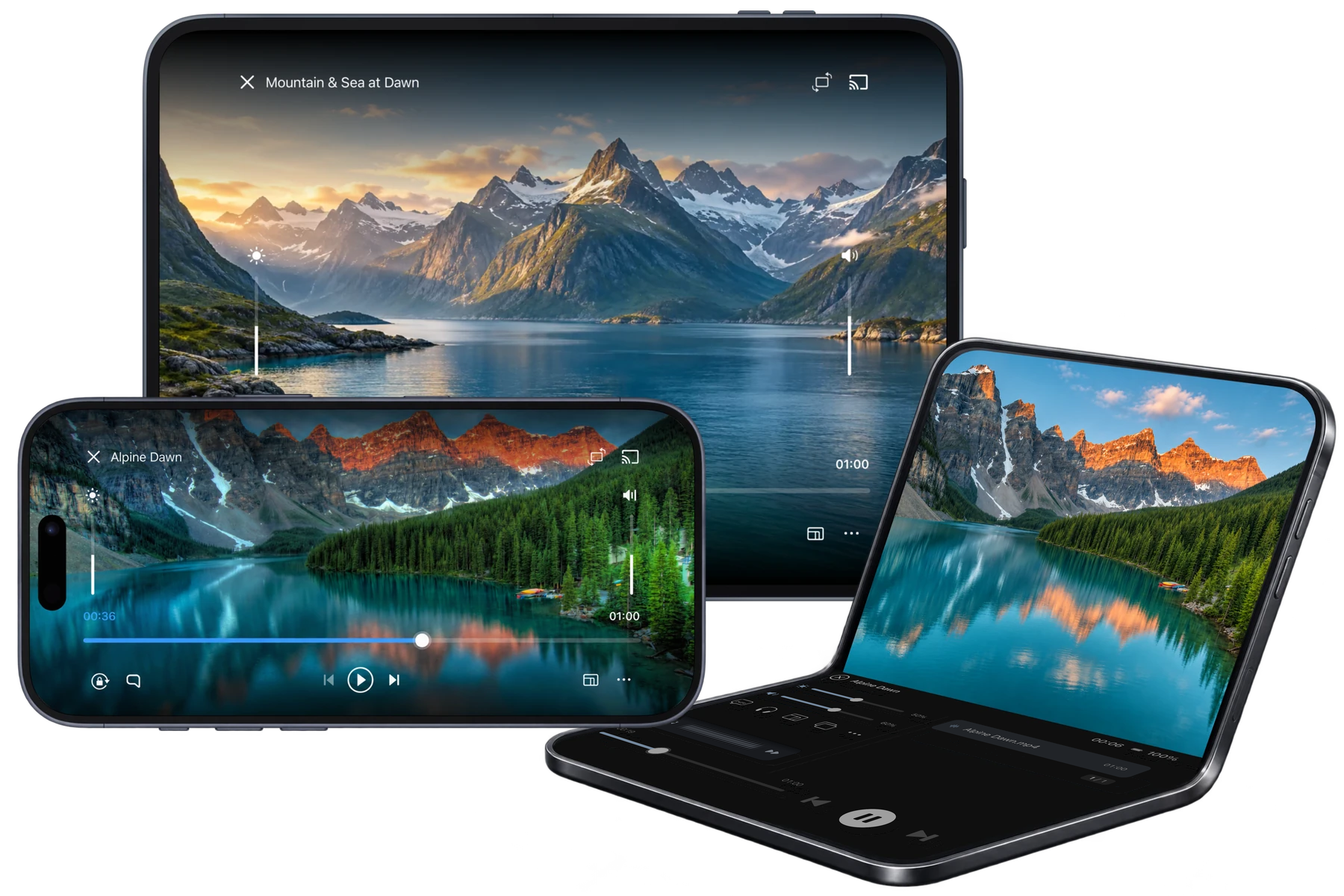
- 반쯤 펼친 Duo로 드라마 보기 iPhone Duo의 위쪽 화면으로 영상을 보고 아래쪽 화면에서 재생 위치를 조절할 수 있습니다.
자주 묻는 질문
어떤 동영상 및 오디오 형식을 지원하나요?
동영상 파일 형식: MP4 / MP4V, MKV, MOV / QT, AVI / DivX, WebM, M4V, 3GP / 3G2 / 3GPP / 3GP2, MPEG / MPG / MPE / MPEG1 / MPEG2 / MPEG4 / MP2 / MP2V / MPV2, M1V / M2V, TS / TTS / M2T / M2TS / MTS, PS / VOB / VRO / EVO, FLV / F4V, ASF / WM / WMV, RM / RMVB, OGG / OGM / OGV / OGX, DV, MXF / GXF, DVR-MS / WTV, AMV, BIK, DAV, NSV, NUV
동영상 코덱: H.264 / AVC, H.265 / HEVC, AV1, VP8 / VP9, MPEG-1 / MPEG-2, MPEG-4 Part 2 (DivX / Xvid), H.261 / H.263, WMV / VC-1, Theora, MJPEG, ProRes, DV, RealVideo
동영상의 오디오 트랙: AAC, MP3 / MP2 / MP1, FLAC, ALAC, Opus, Vorbis, PCM / LPCM, ADPCM, DTS, WMA, AMR, Speex; Dolby Digital(AC-3) 및 Dolby Digital Plus(E-AC-3)는 iOS 시스템 디코딩을 사용합니다.
독립 오디오 파일: MP3, MP2, MP1, MPA, AAC, ADT, ADTS, M4A, M4B, FLAC, ALAC, APE, WAV, W64, AIF, AIFC, AIFF, CAF, AU, OGG, OGA, Opus, WMA, MKA, MPC, WV, TAK, TTA, AC3, A52, DTS, AMR, AWB, 3GA, RA, OMA, SPX, VOC, QCP, VQF, XA, AMB, AOB, ADX. 트래커 모듈 형식에는 669, FAR, IT, MOD, MTM, S3M, XM 등이 있습니다.
CUE 시트: CUE 시트에는 오디오 파일의 위치와 트랙 경계가 기록됩니다. 현재 버전은 별도의 CUE 파일을 재생 목록으로 가져올 수 없습니다. 연결된 APE, FLAC 또는 기타 오디오 파일을 직접 열 수 있습니다.
실제 호환성은 코덱, 인코딩 사양 및 기기 성능에 따라 달라집니다. 현재 버전은 TrueHD 오디오 트랙을 지원하지 않습니다.
완미영화와 VLC는 어떤 관계인가요?
완미영화는 오픈 소스 프로젝트 VLC를 기반으로 VLC의 미디어 라이브러리, 재생 서비스와 재생 엔진을 사용합니다. 미디어 탐색과 일부 조작은 iOS에 맞게 조정했습니다. 앱에는 원본 저작권, 오픈 소스 라이선스와 감사의 글을 보존합니다. 오픈 소스 라이선스에 따라 완미영화의 소스 코드도 공개되어 있으며 필요한 경우 VLC 커뮤니티에 패치를 제공할 수 있습니다.
동영상과 오디오를 어떻게 가져오나요?
파일 등의 앱에서 동영상이나 오디오를 선택한 다음 공유 메뉴에서 완미영화를 선택하세요. 앱의 찾아보기 → 로컬 파일에서도 시스템 파일 선택기를 열 수 있습니다.
완미영화의 로컬 폴더에 가져온 파일은 스캔이 끝나면 유형에 따라 비디오 또는 오디오 탭에 표시됩니다.
로컬 네트워크로 파일을 전송하려면 어떻게 하나요?
두 기기를 같은 로컬 네트워크에 연결하세요. 앱의 찾아보기 → 파일 전송에서 로컬 네트워크 파일 전송을 켜세요. 다른 기기의 브라우저에서 표시된 주소를 열면 파일을 업로드하거나 ‘기기 파일’에서 파일을 찾아 다운로드할 수 있습니다.
전송 중에는 완미영화를 화면에 띄워 두세요. 앱을 종료하면 스위치가 꺼지므로 다음에 필요할 때 수동으로 다시 켜세요.
NAS 또는 SMB 서버에 연결하려면 어떻게 하나요?
찾아보기에서 로컬 네트워크에 검색된 기기를 선택하세요. 서버가 보이지 않으면 목록 끝의 점선 “서버 추가” 카드를 누르고 서버 주소와 필요한 로그인 정보를 입력하세요.
기기에서 서버에 접속할 수 있고 계정에 해당 폴더의 읽기 권한이 있는지 확인하세요.
자막을 검색하거나 오디오 트랙을 바꾸려면 어떻게 하나요?
동영상 재생 중 자막 패널에서 검색을 시작하면 앱이 일치하는 자막을 자동으로 찾습니다. 결과를 선택하면 다운로드할 수 있습니다. 기존 자막이나 오디오 트랙을 바꾸고 외부 자막을 가져오거나 싱크를 조절할 수도 있습니다.
재생, 연결 또는 화면에 문제가 있으면 어떻게 하나요?
앱의 피드백 기능을 사용해 작업 단계, 기기 모델, 운영체제 및 앱 버전, 미디어 파일 형식과 표시된 오류를 알려 주세요. 스크린샷에서는 서버 주소, 계정 이름 등 개인정보를 가릴 수 있습니다.