
功能介紹 / 檔案傳輸、網路播放與離線隨行
檔案傳輸與
網路播放
通過電腦瀏覽器傳輸檔案,連接家中 NAS 直接播放影片和音訊,也可以提前保存到設備,在沒有網路時離線使用。
iPhone · iPad · Duo 內外螢幕
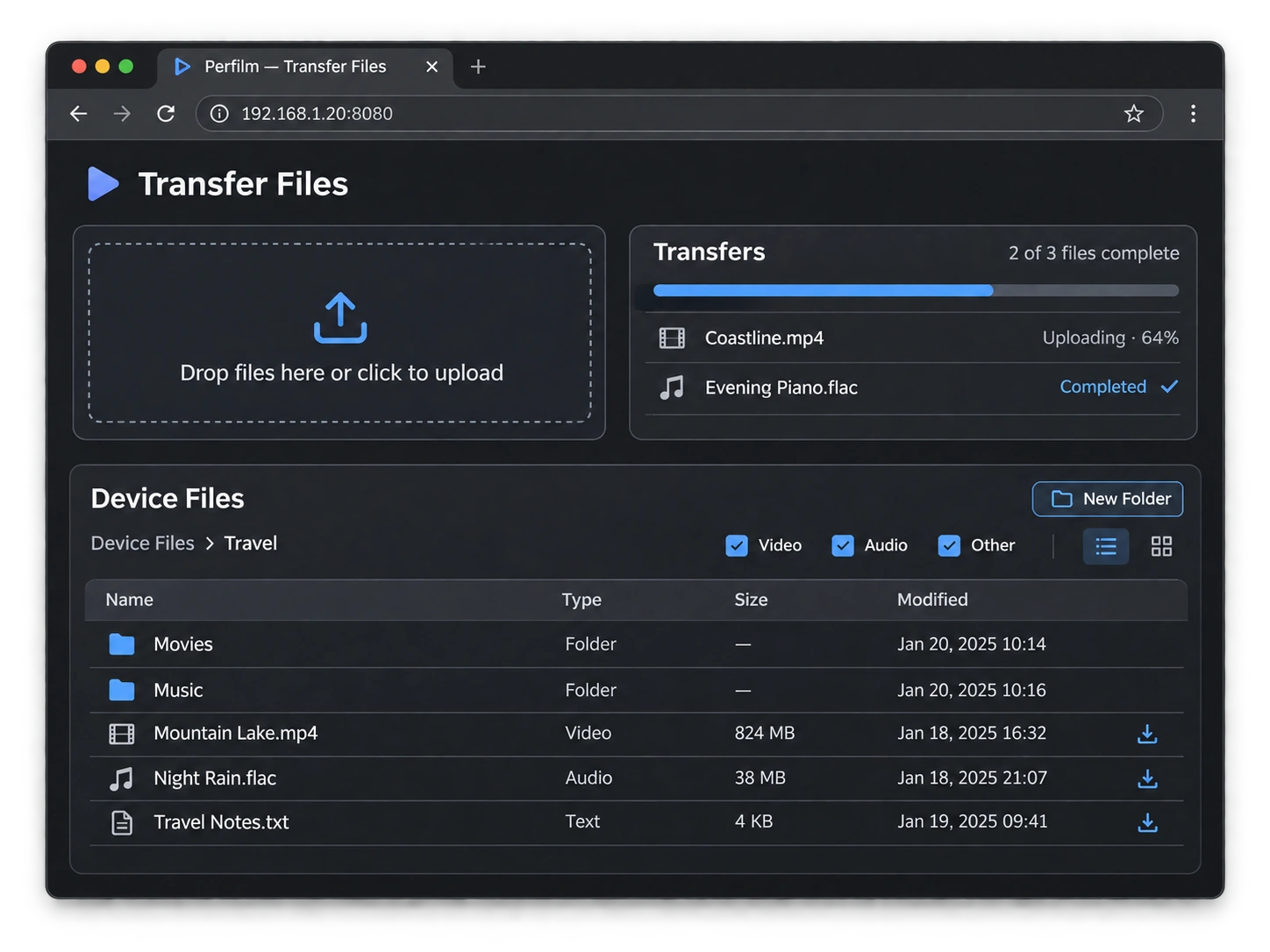
檔案傳輸
手機與電腦連接同一個局域網後,在完美映畫的“瀏覽”頁開啓局域網傳輸。將頁面顯示的地址輸入電腦瀏覽器,即可訪問設備中的檔案,無需另裝電腦客戶端。
上傳檔案與資料夾
點擊上傳區域選擇檔案,或將檔案和整個資料夾拖入瀏覽器。上傳資料夾時保留內部目錄結構。
選擇上傳目錄
在網頁中打開目標目錄後上傳。切換網頁目錄不會改變已經開始的上傳任務的目標位置。
查看傳輸進度
查看總體進度和各檔案狀態,可以取消任務;上傳失敗後可以在原任務上重試。
下載到電腦
瀏覽設備檔案,點擊對應檔案的下載按鈕,將影片、音訊或其他檔案保存到電腦。
目錄瀏覽與篩選
使用目錄層級、列表或網格瀏覽檔案,按類型篩選,並按名稱、類型、大小或修改時間排序。
新建目錄與刪除
在網頁中新建目錄,或刪除不再需要的檔案和目錄。刪除前會要求確認,刪除目錄會包含其中的內容。
傳輸期間請讓完美映畫保持前台運行。退出應用後,下一次使用需要重新開啓局域網傳輸。
網路播放
通過 SMB 等局域網協議訪問家中 NAS 或受支持的檔案服務器,瀏覽其中的影片和音訊。可以直接播放網路檔案,也可以下載到設備後再播放。
連接服務器
在“瀏覽”頁選擇發現的局域網設備。未自動發現時,可以手動添加服務器,填寫地址及所需的帳號資訊。
直接播放
打開服務器目錄中的影片或音訊,無需先完整下載。播放期間需要保持網路連接,服務器也需保持可訪問。
保存常用連接
將常用服務器加入收藏,之後從“瀏覽”頁再次訪問,繼續瀏覽相應目錄。
下載到設備
將需要的影片或音訊下載到本地目錄。下載完成後按本地檔案使用,不必一直連接 NAS。
離線隨行
出發前將電影、劇集、音樂或有聲書保存到設備。坐飛機、乘船,或在旅途中信號不穩定時,可以直接播放本地檔案,不依賴 NAS 和網路連接。
- 提前準備檔案
- 通過電腦瀏覽器上傳,從 NAS 下載,或使用系統“檔案”App 匯入。確認檔案已經完整保存到設備後,再開始離線使用。
- 保存配套字幕
- 需要外部字幕時,也請在出發前匯入或下載。無網路時仍可使用影片內嵌字幕和已經保存在設備中的字幕。
- 按目錄整理
- 按旅程、劇集或專輯分目錄保存,播放和查找時沿用本地目錄結構。使用前可以斷開網路,檢查需要的檔案是否能正常播放。
下載完美映畫
適用於 iPhone 和 iPad